ValueCare SD
ValueCare SD uitleg
Het nieuwe ValueCare SD portaal kent een aantal nieuwe functionaliteiten. Op deze pagina beschrijven we de werking van de functionaliteit in het nieuwe portaal. Het portaal is nog in ontwikkeling. Deze pagina zal de aankomende tijd worden aangepast naar aanleiding van de wijzigingen in het portaal.
Landingspagina
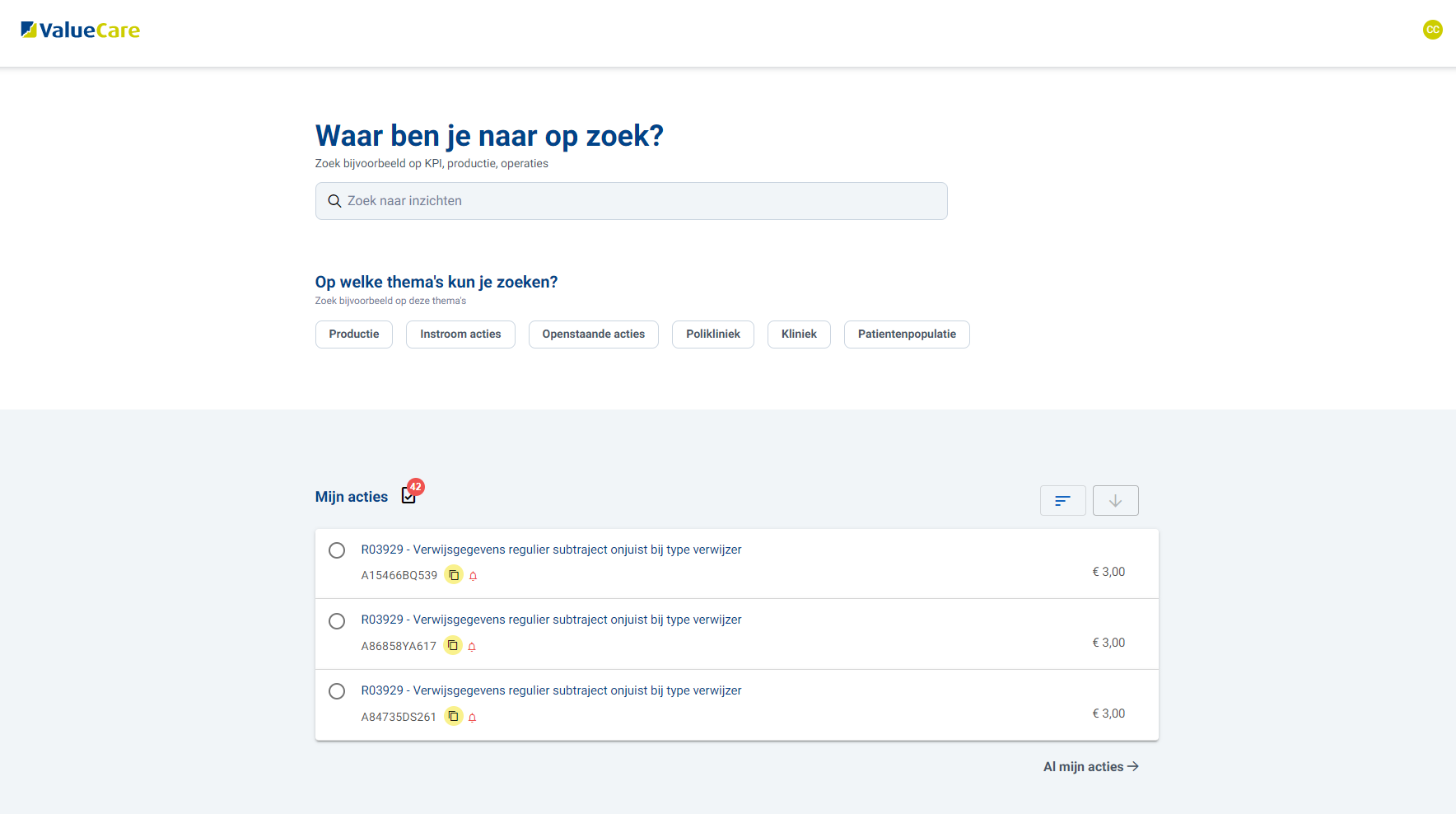
Elke gebruiker heeft een eigen landingspagina. Deze pagina is qua opmaak voor iedereen gelijk en is op inhoud gepersonaliseerd. Op de landingspagina staan de belangrijkste inzichten, acties en functionaliteiten voor iedere gebruiker. De weergave kan verschillen als er op een mobiel apparaat wordt ingelogd. De werking van de functionaliteit is echter gelijk. Hieronder beschrijven we per onderdeel de werking en de gebruiksmogelijkheden.
Zoekbalk


Bovenaan de landingspagina staat de zoekbalk. Deze zoekbalk is het belangrijkste middel om door het portaal te navigeren. Met de zoekbalk kan worden gezocht naar inzichten en acties. Alle inzichten en acties zijn terug te vinden met deze zoekbalk. De zoekbalk heeft een auto fill functionaliteit waarbij veel voorkomende zoektermen als optie worden getoond bij het intoetsen van de eerste paar letters.
De zoekresultaten geeft een combinatie van acties in inzichten. Standaard staat dit ingesteld op alles weergeven. Er kan worden gefilterd op alleen acties of alleen inzichten.
Voorgestelde zoektermen

Onder de zoekbalk wordt een aantal mogelijke zoektermen weergegeven. Deze zoektermen zijn specifiek van toepassing op de gebruiker die is ingelogd.
Wanneer op de zoekterm wordt geklikt komt het zoekresultaten scherm naar voren voor deze zoekterm. Dit is gelijk aan het intoetsen van de zoekterm in de zoekbalk.
Mijn acties

Onder het kopje mijn acties worden alle acties weergegeven die aan de ingelogde gebruiker zijn toebedeeld. Dit kan zijn de individuele gebruiker of de groep waar de gebruiker deel van uitmaakt. Op de landingspagina worden de bovenste 3 acties uit de lijst weergegeven. Dit kan worden uitgebreid naar alle acties door te klikken op "al mijn acties".
Rechts naast "Mijn acties" staat een rood getal met het totaal aantal acties dat is toebedeeld aan de ingelogde gebruiker.
Acties filteren

Mijn acties kan worden gefilterd met de 3 streepjes in de rechterbovenhoek. Er kan op verschillende onderwerpen en specificaties worden gefilterd. De filter opties worden de aankomende tijd uitgebreid.
Acties verwerken

Een actie kan in detail worden weergegeven door te klikken op de actie regel. Dan komt er een scherm naar voren waarin meer detail informatie van de betreffende actie wordt weergegeven. In de detailweergave kan worden gekozen om een opmerking te plaatsen, een actie te parkeren of een actie te negeren. LET OP: de negeer optie is nu nog voor iedereen toegankelijk. Kan je in het oude portaal niet negeren dan gebruik je deze optie niet in het nieuwe portaal. Dit wordt nog opgelost.
Een actie kan op behandeld worden gezet door op het transparante bolletje voor de actieregel te klikken. Wanneer een actie op behandeld, geparkeerd of genegeerd is gezet ontstaat er een pop-up waarmee de actie ongedaan gemaakt kan worden.
Inzichten

Onder mijn acties zijn een aantal inzichten weergegeven. Dit zijn de meest relevante inzichten voor de ingelogde gebruiker. De inzichten worden weergegeven op regelniveau. Op elke regel wordt de belangrijkste informatie van het inzicht weergegeven. Elke individuele regel kan worden opengeklapt voor een detailweergave van het inzicht.

Vanuit de detailweergave van een inzicht kan verder worden gezocht naar relevante gerelateerde inzichten. Dit kan door naast het vergrootglas op de termen te klikken of door helemaal onderaan naar aanverwante inzichten te kijken.
Het gevonden inzicht kan eenvoudig worden gedeeld via de deelknop. Daarnaast wordt er inzicht geboden in wanneer het inzicht ververst is.
